आज के स्मार्टफोन में Camera और Microphone केवल फोटो खींचने या कॉल करने के लिए ही इस्तेमाल नहीं होते। कई Android apps और websites इन दोनों permissions का उपयोग वीडियो कॉल, ऑनलाइन मीटिंग, ऑडियो रिकॉर्डिंग, वीडियो बनाने, QR Code scan करने और दूसरे जरूरी कामों के लिए करती हैं।
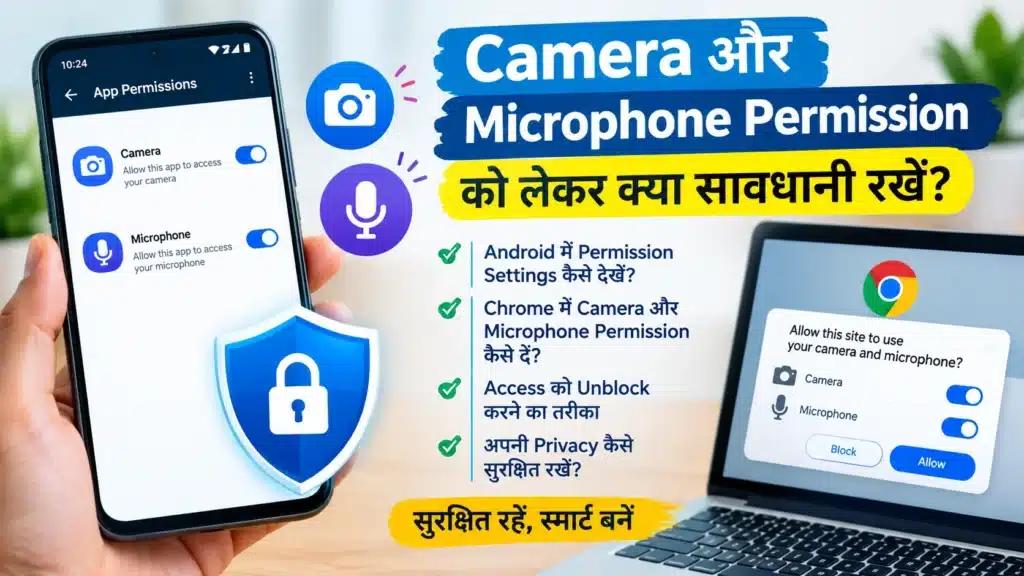
लेकिन किसी भी app या website को Camera और Microphone की permission देते समय थोड़ी सावधानी रखना बहुत जरूरी है। अगर कोई ऐसी app जिसे Camera या Microphone की जरूरत ही नहीं है, वह इन permissions की मांग कर रही है, तो आपको बिना सोचे-समझे Allow नहीं करना चाहिए।
इस लेख में हम जानेंगे कि camera microphone permission क्या होती है, Android में इसे कैसे manage करें और Chrome में camera तथा microphone permission देते समय किन बातों का ध्यान रखना चाहिए।
Camera और Microphone Permission क्या होती है?
जब कोई app आपके फोन के Camera या Microphone का उपयोग करना चाहती है, तो Android आमतौर पर आपसे permission मांगता है।
उदाहरण के लिए:
- Video calling app को Camera और Microphone की जरूरत हो सकती है।
- Voice recording app को Microphone की जरूरत होती है।
- QR Scanner को Camera की जरूरत हो सकती है।
- Online meeting website को Camera और Microphone access की जरूरत हो सकती है।
Permission देने का मतलब है कि आपने उस app या website को संबंधित hardware का उपयोग करने की अनुमति दी है।
इसलिए permission देने से पहले यह समझना जरूरी है कि “उस app को वास्तव में इस permission की आवश्यकता है या नहीं।”
Android Camera और Microphone Permission क्यों महत्वपूर्ण है?
Camera और Microphone आपके फोन के sensitive features में शामिल हैं। Camera से आसपास की तस्वीर या वीडियो रिकॉर्ड की जा सकती है, जबकि Microphone आवाज रिकॉर्ड करने में सक्षम होता है।
इसी कारण Android में permissions को control करने की सुविधा दी जाती है।
अगर कोई app अपने मुख्य काम के लिए Camera या Microphone का उपयोग नहीं करती, फिर भी permission मांगती है, तो आपको सावधान रहना चाहिए।
उदाहरण के लिए अगर कोई simple calculator app Camera और Microphone दोनों की permission मांग रही है, तो permission देने से पहले सवाल करना उचित है कि उसे इन permissions की आवश्यकता क्यों है।
Android में Camera और Microphone Permission Settings कैसे देखें?
अगर आप देखना चाहते हैं कि आपके फोन में किन apps को Camera या Microphone की permission मिली हुई है, तो Android की Settings में जाकर इसे check किया जा सकता है।
अलग-अलग smartphone brands में menu का नाम थोड़ा अलग हो सकता है, लेकिन सामान्य तरीका इस प्रकार है:
“Settings → Privacy / Security & Privacy → Permission Manager → Camera या Microphone“
इसके बाद आपको उन apps की सूची दिखाई दे सकती है जिन्हें Camera या Microphone access दिया गया है।
किसी app को चुनकर आप उसकी permission को अपनी जरूरत के अनुसार बदल सकते हैं।
ध्यान रखें कि आपके फोन के Android version और manufacturer के अनुसार settings का रास्ता थोड़ा अलग हो सकता है।
Camera Permission देते समय किन बातों का ध्यान रखें?
किसी app को Camera permission देने से पहले यह सोचें कि app का मुख्य काम क्या है।
अगर आप किसी video calling app का इस्तेमाल कर रहे हैं, तो Camera permission सामान्य रूप से जरूरी हो सकती है। लेकिन किसी unrelated app के लिए Camera access मांगना आपको जांचने का संकेत दे सकता है।
Camera permission देते समय:
- केवल भरोसेमंद apps को permission दें।
- App के काम के अनुसार permission की जरूरत समझें।
- अनजान apps को बिना कारण Camera access न दें।
- पुराने या इस्तेमाल न होने वाले apps की permissions review करें।
- जरूरत समाप्त होने पर permission हटाने पर विचार करें।
Microphone Permission देते समय सावधानी
Microphone permission भी Camera permission की तरह महत्वपूर्ण है। Voice call, video call, voice recorder और कुछ communication apps के लिए Microphone access जरूरी हो सकता है।
लेकिन अगर किसी सामान्य utility app को Microphone permission की जरूरत दिखाई देती है, तो उसे ध्यान से जांचना चाहिए।
आपको यह देखना चाहिए कि:
क्या app के मुख्य feature को वास्तव में Microphone की जरूरत है?
अगर जवाब नहीं है, तो permission देने से बचना बेहतर हो सकता है।
Android Camera और Microphone Permission को कैसे Manage करें?
अगर आपने किसी app को पहले permission दे दी है और अब उसे हटाना चाहते हैं, तो Android की Settings में जाकर संबंधित app की permissions बदली जा सकती हैं।
सामान्य रूप से: Settings → Apps → App का नाम → Permissions
इसके बाद Camera या Microphone को चुनकर उपलब्ध विकल्पों में से उचित विकल्प चुनें।
कुछ Android versions में आपको Allow only while using the app, Ask every time या Don’t allow जैसे विकल्प मिल सकते हैं।
जहां उपलब्ध हो, जरूरत के अनुसार सीमित permission देना ज्यादा बेहतर हो सकता है।
Chrome में Camera और Microphone Permission कैसे दें?
अगर आप Chrome browser में किसी trusted website पर video call, online meeting या voice feature इस्तेमाल कर रहे हैं, तो website Camera और Microphone access मांग सकती है।
ऐसी स्थिति में how to give camera and microphone permission in Chrome का तरीका समझना उपयोगी है।
जब Chrome permission मांगता है, तो आपको Camera और Microphone के लिए Allow या Block जैसे विकल्प दिखाई दे सकते हैं।
अगर आपने पहले Block कर दिया है, तो website काम नहीं कर सकती। ऐसी स्थिति में Chrome की site permissions में जाकर संबंधित website के Camera और Microphone access को दोबारा manage किया जा सकता है।
How to Give Permission for Camera and Microphone?
अगर किसी trusted website को Camera और Microphone की आवश्यकता है, तो पहले यह सुनिश्चित करें कि आप सही website पर हैं।
इसके बाद browser द्वारा मांगी गई permission को ध्यान से पढ़ें।
How to give permission for camera and microphone का सामान्य तरीका है:
- Trusted website खोलें।
- Video call या संबंधित feature शुरू करें।
- Chrome द्वारा मांगी गई Camera और Microphone permission को देखें।
- Website की पहचान सही होने पर Allow चुनें।
- जरूरत खत्म होने पर permission को बाद में review या remove किया जा सकता है।
अगर permission काम नहीं कर रही है, तो browser और device दोनों की permission settings check करें।
How to Unblock Permission to Access Microphone and Camera?
कई बार user गलती से Camera या Microphone को Block कर देता है। इसके बाद website दोबारा permission मांगने के बावजूद access नहीं कर पाती।
ऐसी स्थिति में Chrome की site settings में जाकर उस website की permissions check की जा सकती हैं। अगर Camera या Microphone के सामने Block दिखाई दे रहा है, तो उसे आवश्यकतानुसार Allow में बदला जा सकता है।
लेकिन यहां भी एक महत्वपूर्ण बात है “सिर्फ इसलिए permission unblock न करें क्योंकि website ऐसा कह रही है।”
पहले website का domain और purpose verify करें। खासकर unknown websites पर Camera और Microphone access देने से बचें।
Permission का इस्तेमाल होने पर कैसे सावधान रहें?
आज के smartphones में privacy indicators भी देखने को मिल सकते हैं। कुछ Android devices पर Camera या Microphone के इस्तेमाल के समय status bar में privacy indicator दिखाई दे सकता है।
अगर आपको किसी app के Camera या Microphone उपयोग को लेकर संदेह है, तो उस समय कौन-सी app active है और उसकी permissions क्या हैं, यह check करें।
अपने फोन के software और apps को updated रखना भी अच्छी security practice है।
क्या सभी Camera और Microphone Permission को बंद कर देना चाहिए?
ऐसा करना जरूरी नहीं है।
अगर आप सभी permissions बंद कर देंगे, तो कई useful features ठीक से काम नहीं करेंगे। उदाहरण के लिए video calling, online classes, meetings या voice recording जैसी सुविधाओं के लिए permissions जरूरी हो सकती हैं।
सही तरीका यह है कि permission को जरूरत के अनुसार manage किया जाए।
जिस app को Camera की जरूरत है उसे आवश्यक permission दें और जिस app को जरूरत नहीं है, उसे permission देने से बचें।
निष्कर्ष
“Camera और Microphone Permission” smartphone privacy का महत्वपूर्ण हिस्सा है। Permission अपने आप में खराब चीज नहीं है, लेकिन उसे किस app या website को दिया जा रहा है, यह ज्यादा महत्वपूर्ण है।
Android में समय-समय पर Camera और Microphone permissions की समीक्षा करें। अनजान या संदिग्ध apps को unnecessary access न दें और Chrome में भी केवल trusted websites को Camera तथा Microphone की permission दें।
सबसे आसान नियम याद रखें:
“जिस feature की जरूरत नहीं है, उसकी permission भी जरूरी नहीं है।”
इस छोटी-सी सावधानी से आप अपने smartphone की privacy और security को बेहतर तरीके से manage कर सकते हैं।
Read Full Info- App Permissions क्या होती हैं और कौन सी Permission Dangerous

नमस्कार, मैं Balbodi Ramtoriya आपका इस (appjankari.in) वेबसाइट पर स्वागत करता हूं। आप हमारी इस वेबसाइट पर दिए गए कंटेंट को पढ़ें, प्रक्रिया दे, साथ में सही विचार और विशेष जानकारी के साथ प्रयोग करें। साइट विजिट करने के लिए धन्यवाद, इसी तरह और कंटेंट पढ़ते रहे। आपका समय शुभ रहे। मेरे बारे में…..
1 thought on “Camera और Microphone Permission को लेकर क्या सावधानी रखें?”