आजकल ऑनलाइन मीटिंग, ऑनलाइन पढ़ाई, ऑफिस के काम और किसी तकनीकी समस्या को समझाने के लिए Screen Sharing का इस्तेमाल बहुत आम हो गया है। Google Meet, Zoom और Microsoft Teams जैसे प्लेटफॉर्म पर कुछ ही सेकंड में अपने मोबाइल या कंप्यूटर की स्क्रीन दूसरे व्यक्ति को दिखाई जा सकती है।
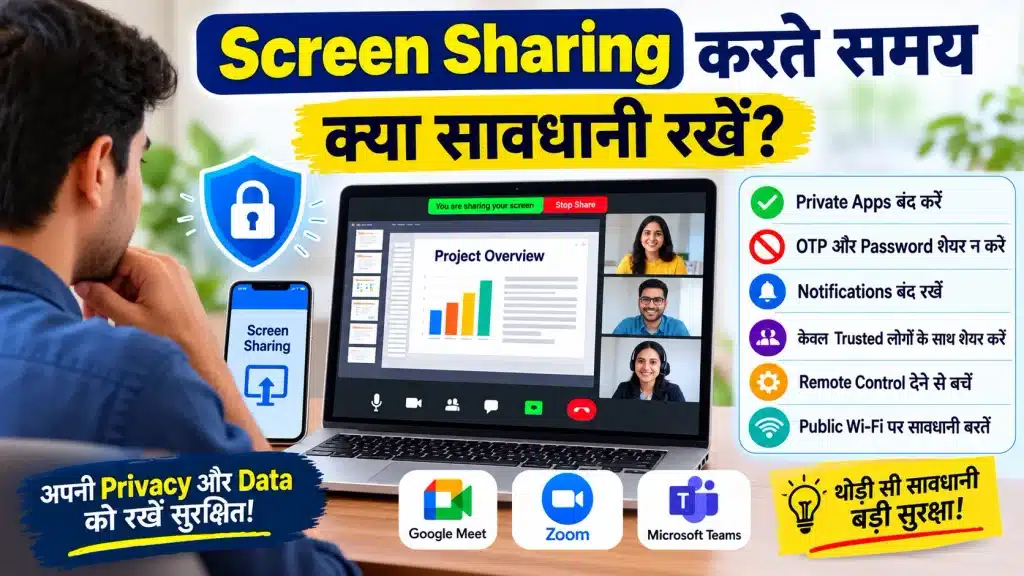
Screen Sharing सुविधा काफी उपयोगी है, लेकिन इसका इस्तेमाल करते समय थोड़ी सी लापरवाही आपकी निजी जानकारी दूसरों के सामने ला सकती है। उदाहरण के लिए, स्क्रीन शेयर करते समय अगर आपके मोबाइल पर बैंकिंग ऐप का मैसेज, OTP, WhatsApp चैट, ईमेल, फोटो, पासवर्ड या कोई निजी दस्तावेज दिखाई दे जाए, तो सामने वाला व्यक्ति उसे देख सकता है।
इसलिए सवाल सिर्फ यह नहीं है कि Screen Sharing कैसे करें? बल्कि यह भी जरूरी है कि Screen Sharing करते समय क्या सावधानी रखें?
इस लेख में हम आसान भाषा में समझेंगे कि स्क्रीन शेयर करते समय किन बातों का ध्यान रखना चाहिए।
क्या होता है Screen Sharing?
Screen Sharing का मतलब है अपने मोबाइल, लैपटॉप या कंप्यूटर की स्क्रीन को किसी दूसरे व्यक्ति या ऑनलाइन मीटिंग में मौजूद लोगों के साथ साझा करना।
मान लीजिए आपको किसी दोस्त को मोबाइल में कोई सेटिंग समझानी है। आप उसे बार-बार फोन पर समझाने के बजाय अपनी स्क्रीन शेयर करके पूरा तरीका दिखा सकते हैं।
इसी तरह ऑनलाइन क्लास में शिक्षक किसी प्रेजेंटेशन को शेयर कर सकते हैं, ऑफिस मीटिंग में कर्मचारी अपना प्रोजेक्ट दिखा सकते हैं और तकनीकी सहायता के दौरान किसी समस्या को स्क्रीन पर दिखाया जा सकता है।
लेकिन ध्यान रखें कि पूरी स्क्रीन शेयर करने पर उस समय स्क्रीन पर दिखाई देने वाली दूसरी चीजें भी सामने वाले को नजर आ सकती हैं।
Zoom की आधिकारिक जानकारी के अनुसार, जब कोई व्यक्ति अपनी पूरी स्क्रीन शेयर करता है तो मीटिंग के दूसरे प्रतिभागी उस स्क्रीन पर दिखाई देने वाली सामग्री देख सकते हैं।
Screen Sharing करते समय सबसे पहली सावधानी क्या रखें?
सबसे जरूरी बात है कि स्क्रीन शेयर करने से पहले एक बार अपनी स्क्रीन को ध्यान से देखें।
अपने आप से पूछें:
1-क्या कोई निजी चैट खुली है?
2-क्या बैंक या UPI से संबंधित जानकारी दिखाई दे रही है?
3-क्या कोई OTP या verification code दिखाई दे सकता है?
4-क्या ईमेल में कोई संवेदनशील जानकारी खुली है?
5-क्या पासवर्ड या login details स्क्रीन पर दिखाई दे सकती हैं?
6-क्या आपकी personal photos या documents खुले हुए हैं?
7-क्या कोई ऐसा notification आ सकता है जिसे आप दूसरों को नहीं दिखाना चाहते?
अगर इनमें से किसी सवाल का जवाब हां है, तो पहले उसे बंद करें और उसके बाद Screen Sharing शुरू करें।
1- पूरी स्क्रीन की जगह केवल जरूरी Window शेयर करें
अगर आपका ऐप या वीडियो मीटिंग प्लेटफॉर्म specific window या application share करने का विकल्प देता है, तो उसका इस्तेमाल करना बेहतर हो सकता है।
उदाहरण के लिए, आपको केवल PowerPoint presentation दिखानी है तो पूरी desktop screen शेयर करने की बजाय केवल presentation window शेयर करें।
इससे गलती से WhatsApp, Gmail, File Manager या कोई दूसरी निजी जानकारी दिखाई देने की संभावना कम हो सकती है।
Zoom में पूरी desktop screen के अलावा specific application या screen का हिस्सा शेयर करने के विकल्प उपलब्ध हैं।
2- WhatsApp और दूसरे Notifications बंद कर दें
Screen Sharing के दौरान आने वाला notification भी आपकी privacy के लिए समस्या बन सकता है।
मान लीजिए आप किसी ऑनलाइन मीटिंग में अपनी स्क्रीन शेयर कर रहे हैं और उसी समय WhatsApp पर किसी व्यक्ति का निजी संदेश आ जाता है। अगर notification स्क्रीन पर दिखाई देता है, तो मीटिंग में मौजूद लोग उसे पढ़ सकते हैं।
इसलिए महत्वपूर्ण मीटिंग से पहले:
- WhatsApp notifications को अस्थायी रूप से बंद करें
- SMS notifications बंद या सीमित करें
- Email notifications पर ध्यान दें
- Social media notifications को mute करें
- अनावश्यक pop-ups बंद करें
यह छोटी सी तैयारी आपकी personal information को accidental exposure से बचाने में मदद कर सकती है।
3- OTP और Password कभी Screen Share न करें
यह सबसे महत्वपूर्ण सावधानियों में से एक है।
अगर कोई व्यक्ति आपसे कहता है कि Screen Sharing करके अपना OTP, password या banking information दिखाइए, तो ऐसा करने से बचें।
Google Meet की सुरक्षा संबंधी जानकारी में भी Google उपयोगकर्ताओं को meeting के दौरान password, bank account या credit card number जैसी व्यक्तिगत जानकारी साझा करते समय सावधानी बरतने की सलाह देता है।
याद रखें, OTP किसी के साथ शेयर करने के लिए नहीं होता।
अगर कोई technical support के नाम पर आपसे banking app खोलकर स्क्रीन शेयर करने को कह रहा है, तो पहले उसकी पहचान और आवश्यकता की अच्छी तरह जांच करें।
4- Screen Sharing से पहले Meeting में मौजूद लोगों को देखें
स्क्रीन शेयर करने से पहले यह देखना भी जरूरी है कि मीटिंग में कौन-कौन लोग मौजूद हैं।
अगर आप किसी private meeting में हैं तो अनजान व्यक्ति के शामिल होने पर सावधानी बरतें।
Google Meet में meeting आयोजक के पास प्रतिभागियों को नियंत्रित करने और जरूरत पड़ने पर उन्हें remove या mute करने जैसे security controls होते हैं। Google निजी meetings के लिए trusted लोगों को invite करने और meeting links को public जगहों पर साझा करने से सावधान रहने की सलाह देता है।
इसलिए किसी भी अनजान व्यक्ति के सामने sensitive information वाली स्क्रीन शेयर करने से बचें।
5 Screen Sharing Link किसी के साथ भी शेयर न करें
कई बार लोग meeting link को WhatsApp groups, Facebook groups या public social media posts में शेयर कर देते हैं।
अगर meeting private है, तो ऐसा करना उचित नहीं है।
विशेष रूप से उस meeting में अगर आप confidential documents, office information या personal details दिखाने वाले हैं, तो meeting link केवल जरूरी लोगों के साथ शेयर करें।
Google Meet भी users को meeting links को public forums में साझा करते समय सावधानी बरतने की सलाह देता है।
6- Remote Control और Screen Sharing में अंतर समझें
यह बात खास तौर पर ध्यान रखने वाली है।
Screen Sharing में सामने वाला व्यक्ति आपकी स्क्रीन देख सकता है, लेकिन इसका मतलब यह नहीं कि वह अपने आप आपके कंप्यूटर को चला सकता है।
लेकिन कुछ platforms में Remote Control या Give Control जैसी सुविधाएं हो सकती हैं।
ऐसी स्थिति में सामने वाले व्यक्ति को आपके सिस्टम या किसी application को नियंत्रित करने की अनुमति मिल सकती है।
Microsoft Teams की आधिकारिक जानकारी के अनुसार, Give Control सुविधा का इस्तेमाल करने पर दूसरे व्यक्ति को साझा किए गए app पर कुछ नियंत्रण मिल सकता है और Microsoft केवल trusted individuals को control देने की सलाह देता है।
इसलिए अगर किसी व्यक्ति पर पूरा भरोसा नहीं है, तो उसे Remote Control या Give Control की अनुमति न दें।
7- बैंकिंग और UPI App खोलकर Screen Share न करें
अगर आप किसी व्यक्ति से मोबाइल या कंप्यूटर की समस्या के बारे में सहायता ले रहे हैं, तो सहायता के दौरान बैंकिंग ऐप खोलने की जरूरत नहीं होनी चाहिए।
विशेष रूप से:
- Bank account details
- Debit/Credit Card details
- UPI information
- OTP
- PIN
- Net Banking password
- Transaction details
जैसी जानकारी को Screen Sharing से दूर रखें।
अगर किसी troubleshooting प्रक्रिया में ऐसी जानकारी दिखाई देने वाली है, तो पहले Screen Sharing बंद करें।
8- Screen Sharing शुरू करने से पहले Desktop साफ करें
कंप्यूटर पर Screen Sharing करते समय सिर्फ browser window ही नहीं, desktop भी दिखाई दे सकता है।
इसलिए पहले:
- निजी documents बंद करें
- Personal photos वाले folders बंद करें
- Downloads folder में sensitive files न खोलें
- Email account बंद करें
- Password manager बंद रखें
- अनावश्यक browser tabs बंद करें
अगर संभव हो तो presentation के लिए एक अलग browser window या application इस्तेमाल करें।
9- Browser में Screen Sharing Permission सोच-समझकर दें
Screen Sharing के लिए browser या operating system आपसे permission मांग सकता है।
Permission देते समय ध्यान दें कि आप किस website या application को अनुमति दे रहे हैं।
अगर कोई अनजान website बिना स्पष्ट कारण के screen access मांगती है, तो जल्दबाजी में Allow पर क्लिक न करें।
Zoom Web App में screen sharing के लिए browser और system-level permissions की जरूरत हो सकती है।
इसलिए permission का नाम और जिस website को अनुमति दी जा रही है, उसे ध्यान से देखें।
10- Public Wi-Fi पर Sensitive Screen Share करने से बचें
अगर आप किसी cafe, railway station, hotel या दूसरे public place के Wi-Fi से जुड़े हैं, तो sensitive काम करते समय अतिरिक्त सावधानी रखें।
अगर बहुत जरूरी नहीं है तो public Wi-Fi पर:
- Banking
- Important account login
- Confidential office documents
- Personal financial information
जैसी चीजों को Screen Share करने से बचना बेहतर है।
जरूरत पड़ने पर trusted network या mobile data का इस्तेमाल किया जा सकता है।
11- Screen Share खत्म होने के बाद Stop Sharing जरूर करें
कई बार लोग काम पूरा होने के बाद Screen Sharing बंद करना भूल जाते हैं।
यह आदत बदलना जरूरी है।
जैसे ही आपका काम पूरा हो:
Stop Sharing पर क्लिक करें।
Zoom में screen sharing के दौरान स्पष्ट Stop Share control दिया जाता है और Android/iOS पर screen sharing active होने के संकेत भी दिखाई देते हैं।
इसलिए meeting खत्म होने तक इंतजार करने की बजाय काम पूरा होते ही screen sharing बंद कर दें।
12- Meeting खत्म होने के बाद भी एक बार Check करें
Screen Sharing बंद करने के बाद यह देख लें कि:
- Screen sharing सच में बंद हुई है
- Remote control बंद है
- कोई अनावश्यक permission active नहीं है
- Meeting से बाहर निकल चुके हैं
- Sensitive application दोबारा खुली तो नहीं रह गई
यह खास तौर पर तब महत्वपूर्ण है जब आपने किसी अनजान व्यक्ति के साथ technical support के दौरान screen share किया हो।
Google Meet, Zoom और Teams में Screen Sharing करते समय क्या ध्यान रखें?
अलग-अलग platforms में settings के नाम और options अलग हो सकते हैं, लेकिन मूल सुरक्षा नियम लगभग समान हैं।
Google Meet: Meeting link को public जगह पर साझा करने से बचें, अनजान participants को पहचानें और password, bank details जैसी sensitive information साझा न करें।
Zoom: पूरी screen के बजाय जरूरत के अनुसार specific application share करने पर विचार करें और meeting host के security controls का इस्तेमाल करें। Zoom में host participants के screen sharing को नियंत्रित कर सकता है।
Microsoft Teams: Meeting organizer यह नियंत्रित कर सकता है कि कौन screen share कर सकता है। Sensitive meetings के लिए Teams में अतिरिक्त content protection features भी उपलब्ध हैं, जिनमें कुछ plans में screen capture prevention और sensitive content detection जैसी सुविधाएं शामिल हैं।
Screen Sharing के दौरान कौन-कौन सी जानकारी छिपानी चाहिए?
एक आसान checklist याद रखें:
Personal Information
- Aadhaar या अन्य पहचान संबंधी जानकारी
- Personal documents
- Address
- Phone number
- Private photos
Financial Information
- Bank account details
- Card number
- UPI information
- OTP
- PIN
- Transaction information
Login Information
- Password
- Verification code
- Recovery code
- Password manager
- Private email
Private Communication
- WhatsApp chats
- SMS
- Private emails
- Social media messages
इनमें से कोई भी जानकारी अनजाने में स्क्रीन पर दिखाई न दे, इसका ध्यान रखें।
क्या Screen Sharing पूरी तरह सुरक्षित है?
Screen Sharing अपने आप में कोई असुरक्षित सुविधा नहीं है। Google Meet, Zoom और Microsoft Teams जैसे लोकप्रिय platforms में meeting security और privacy के लिए कई controls उपलब्ध हैं। लेकिन किसी भी technology की सुरक्षा केवल platform पर निर्भर नहीं करती; उपयोगकर्ता की सावधानी भी महत्वपूर्ण होती है।
अगर आप बिना सोचे पूरी स्क्रीन शेयर करते हैं, अनजान व्यक्ति को meeting में शामिल करते हैं या Remote Control जैसी सुविधा किसी को दे देते हैं, तो privacy risk बढ़ सकता है।
इसलिए Screen Sharing को लेकर सबसे अच्छा नियम है:
“जिस जानकारी को आप सामने बैठे व्यक्ति को नहीं दिखाना चाहते, उसे Screen Sharing के दौरान भी स्क्रीन पर न आने दें।”
निष्कर्ष
Screen Sharing आज की digital life का एक उपयोगी feature है। Online class, office meeting, technical support और किसी को मोबाइल या कंप्यूटर समझाने में इससे काफी समय बचता है।
लेकिन Screen Sharing करते समय Privacy और Security को नजरअंदाज नहीं करना चाहिए।
Screen Share करने से पहले notifications बंद करें, private apps और documents बंद करें, banking information और OTP को स्क्रीन से दूर रखें और जरूरत होने पर पूरी screen की बजाय केवल जरूरी application या window share करें।
साथ ही, केवल trusted लोगों के साथ sensitive information वाली screen share करें और किसी अनजान व्यक्ति को Remote Control या Give Control की permission देने से बचें।
थोड़ी सी सावधानी आपकी personal information को accidental exposure से बचाने में काफी मदद कर सकती है।
R- Browser में Password Save करना कितना सुरक्षित है?

नमस्कार, मैं Balbodi Ramtoriya आपका इस (appjankari.in) वेबसाइट पर स्वागत करता हूं। आप हमारी इस वेबसाइट पर दिए गए कंटेंट को पढ़ें, प्रक्रिया दे, साथ में सही विचार और विशेष जानकारी के साथ प्रयोग करें। साइट विजिट करने के लिए धन्यवाद, इसी तरह और कंटेंट पढ़ते रहे। आपका समय शुभ रहे। मेरे बारे में…..